
Platforma StudioSystem i Android Mobile Barcode Scanner-Data Collector rewolucjonizują sposób, w jaki firmy gromadzą dane i zarządzają nimi. Dzięki tym dwóm narzędziom firmy każdej wielkości mogą szybko i łatwo gromadzić, przechowywać i uzyskiwać dostęp do danych z dowolnego miejsca iw dowolnym czasie.
Połączenie platformy StudioSystem i mobilnego skanera kodów kreskowych Android-Data Collector zapewnia firmom wydajny i ekonomiczny sposób gromadzenia danych i zarządzania nimi. Dzięki platformie firmy mogą tworzyć niestandardowe aplikacje do przechwytywania i przechowywania danych z wielu źródeł. Skaner może być używany do szybkiego i dokładnego przechwytywania danych z kodów kreskowych, kodów QR i tagów RFID. Wykorzystując moc tych dwóch narzędzi, firmy mogą korzystać z kompleksowego rozwiązania do gromadzenia i zarządzania danymi.
Konfiguracja
Pozycja terminal obsługiwana przez skorowidz wyświetla dwie pozycje:
- Menu
- Użytkownicy
Wyświetlane są pozycje dla wszystkich ról, niezależnie od wcześniejszych wyborów.
Zakładka menu
Aplikacja magazynowa online
Dostępne polecenia:
- DOPISZ
- EDYTUJ
- USUŃ
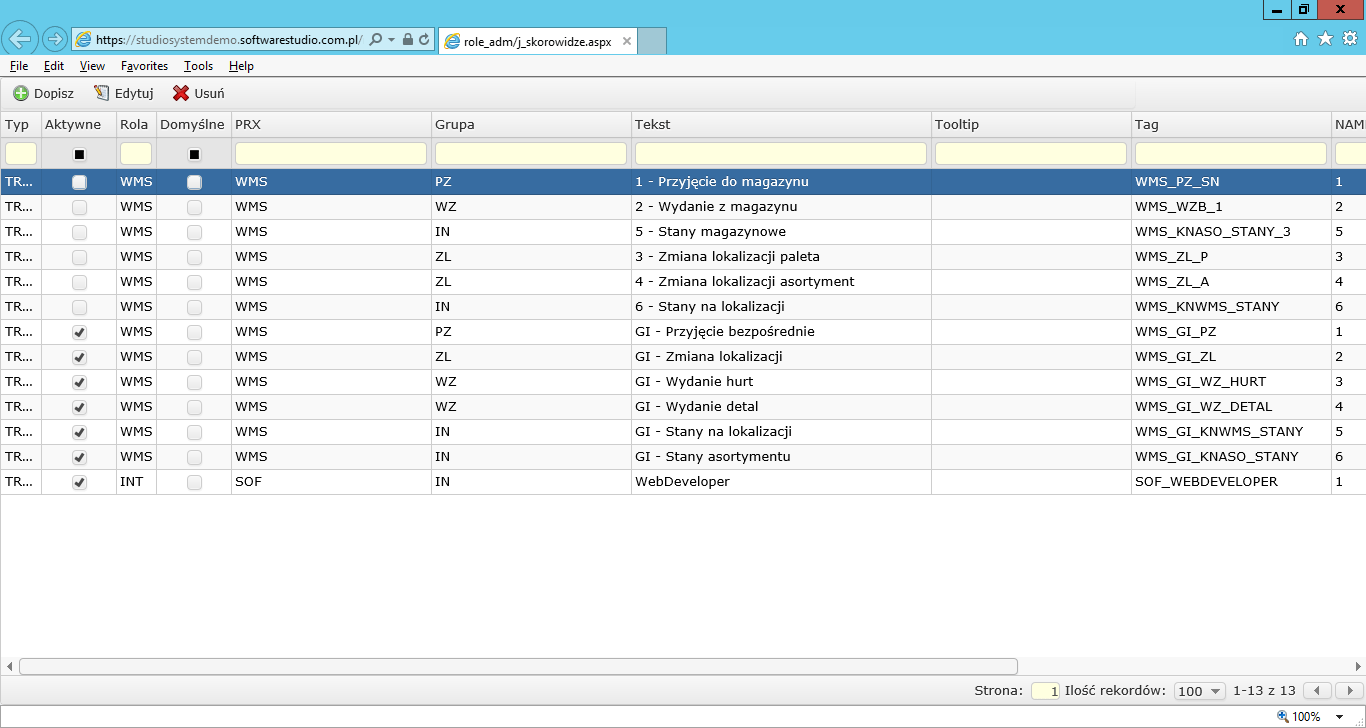
Kolumny wyświetlane w tabeli terminal/menu aplikacja magazynowa online:
- TYP -
- AKTYWNE - Checkbox, domyślnie ustawiony na tak. Określa czy menu jest aktywne.
- ROLA - pole obsługiwane przez skorowidz.
- DOMYŚLNE - Checkbox, domyślnie ustawiony na tak.
- PRX - symbol elementu konfiguratora.
- GRUPA -
- TEKST -
- TOOLTIP - tekst, który będzie wyświetlany jako opis po najechaniu kursorem na pozycję menu.
- TAG -
- NAME -
- ODDZIAŁ - pole obsługiwane przez skorowidz.
- SYSTEMOWE - checkobox, określa czy menu jest systemowe.
Polecenia
DODAJ
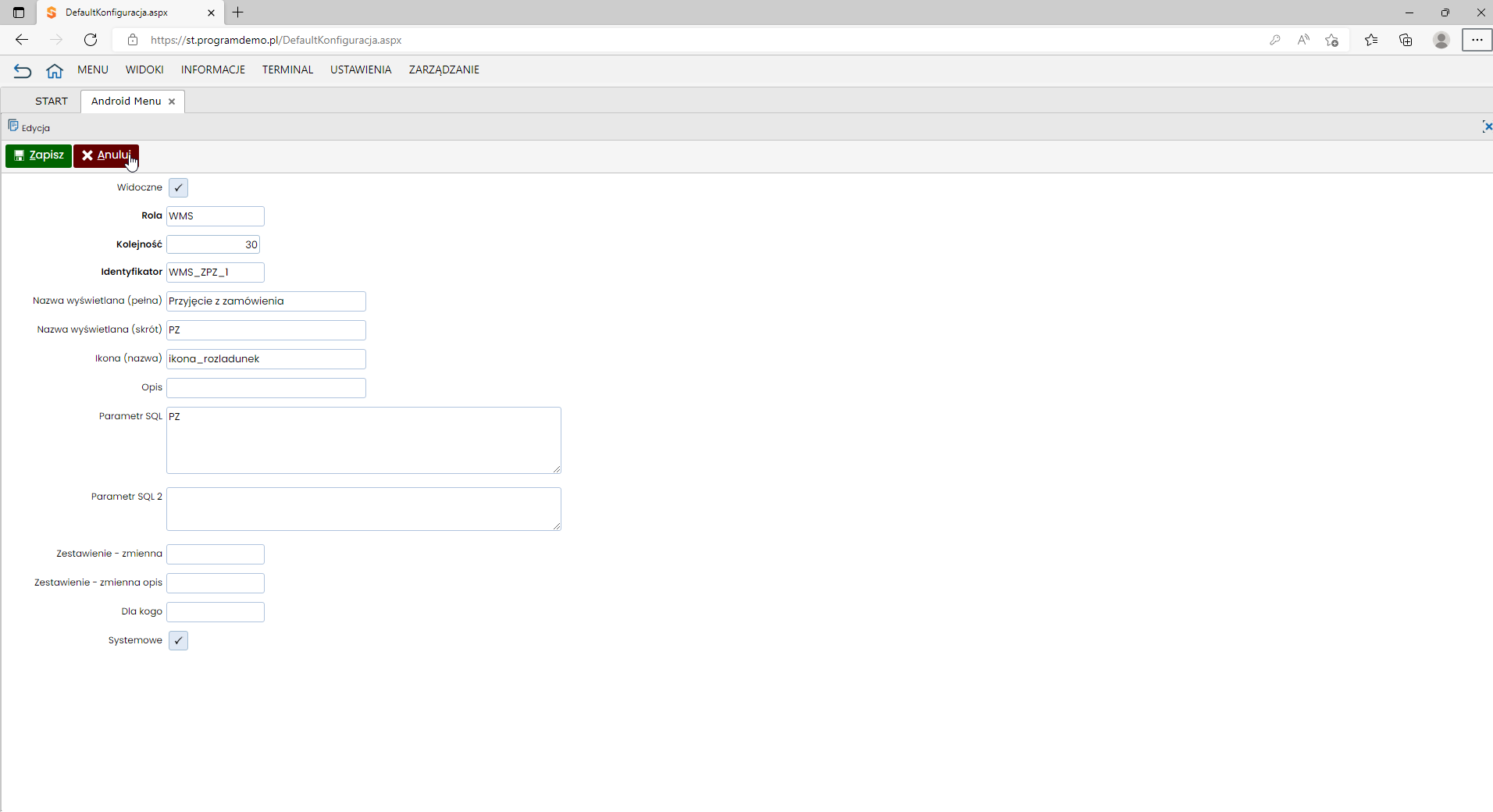
Polecenie dopisania umożliwia dopisanie nowej pozycji menu. Wyświetlany jest formularz dopisania składający się z jednej zakładki. System awizacyjny poprzez użycie button’a ZAPISZ dodajemy pozycję menu, natomiast button ANULUJ umożliwia zamknięcie formularza dopisania.
Pola wyświetlane przez polecenie pokrywają się z kolumnami tabeli opisanymi w punkcie ZAKŁADKA MENU.
EDYTUJ
Polecenie umożliwia wprowadzenie zmian w istniejącej pozycji menu. Formularz wyświetlany przez polecenie jest taki sam jak przy poleceniu DODAJ.
USUŃ
Poprzez polecenie usuń możemy trwale usunąć z bazy zaznaczoną pozycję.
Zakładka użytkownicy
Polecenia dostępne w zakładce/pozycji użytkownicy:
- Export do excela
- EDYCJA - polecenie umożliwia edycję wybranego użytkownika
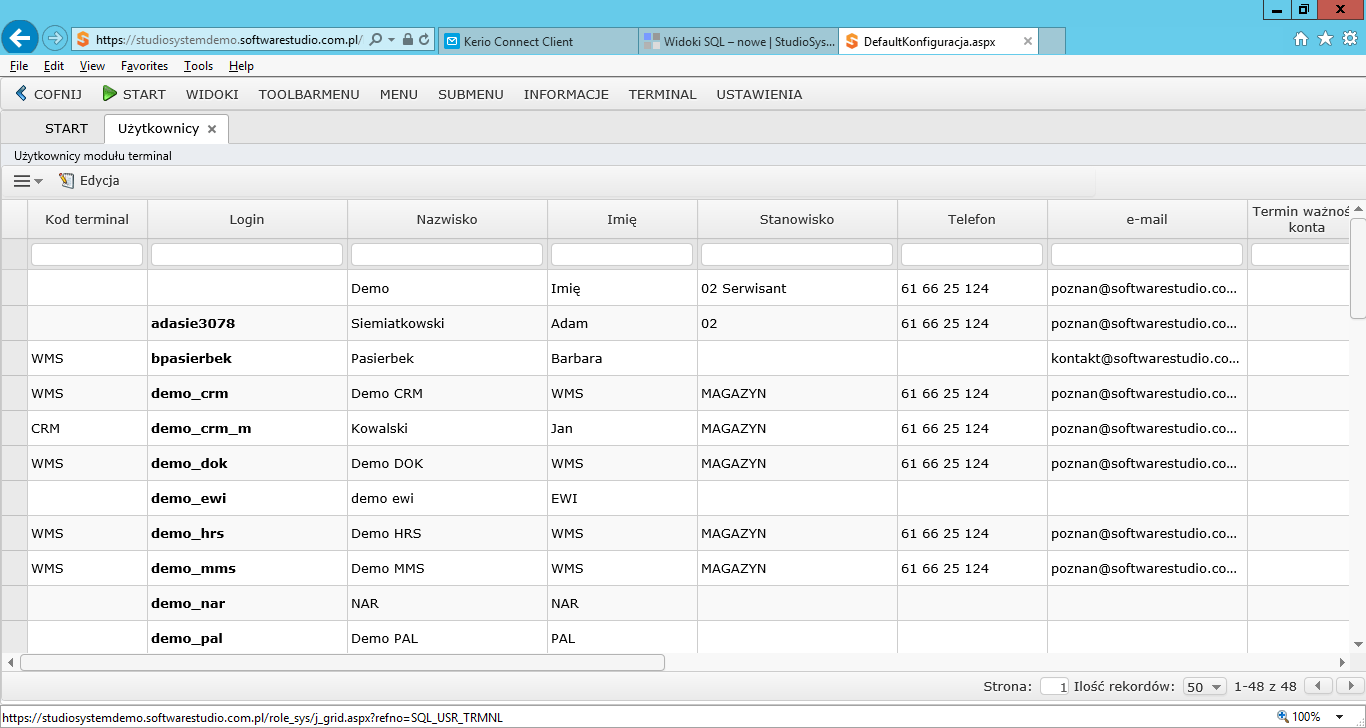
Kolumny wyświetlane w tabeli Użytkownicy modułu terminal :
- KOD TERMINAL -
- LOGIN - indywidualna nazwa użytkownika
- NAZWISKO - nazwisko użytkownika
- IMIĘ - imię użytkownika
- STANOWISKO - stanowisko zajmowane przez użytkownika
- TELEFON - telefon kontaktowy
- E-MAIL - adres e-mail użytkownika
- TERMIN WAŻNOŚCI KONTA - określenie do kiedy konto użytkownika jest aktywne/ważne
- ODDZIAŁ -
- MAGAZYN -
- MPK - miejsce powstania kosztów
- ANALITYKA -
- SFID -
- NR KARTY RCP/KD -
- PRX - symbol elementu konfiguratora.
- SKANER ID -
- ROLA - określenie roli użytkownika np. SuperVisor
- REFNO - numer referencyjny
EDYCJA
Polecenie wyświetla formularz edycji składający się z jednej zakładki.
Pola wyświetlane w formularzu edycji:
- KOD TERMIANALA -
- SZEROKOŚĆ - wartość podawana w pikselach.
- WYSOKOŚĆ - wartość podawana w pikselach.
- OKNO MAX - Checkbox, określa
- ID - indywidulany numer identyfikacyjny
Terminal
Terminal
Dokumentacja techniczna StudioSystem. Pytania wdrożeniowe: kontakt z SoftwareStudio.