
Dzięki StudioSystem programiści mogą tworzyć wysoce spersonalizowane menu i podmenu w oparciu o ich specyficzne potrzeby. Platforma zapewnia szczegółową kontrolę projektu i zaawansowane opcje dostosowywania, które pozwalają programistom łatwo modyfikować elementy menu, kolory, czcionki i rozmiary, aby jak najlepiej pasowały do wyglądu i stylu ich witryny lub aplikacji.
Platforma oferuje również kompleksowy zestaw narzędzi do tworzenia responsywnych menu i podmenu. Dzięki temu użytkownicy mogą łatwo uzyskać dostęp do żądanych treści niezależnie od używanego urządzenia. Platforma umożliwia także programistom tworzenie menu zoptymalizowanych zarówno pod kątem ekranów mobilnych, jak i stacjonarnych. Gwarantuje to, że użytkownicy na wszystkich urządzeniach mają bezproblemową obsługę.
OPIS DZIAŁANIA
SUBMENU jest rodzajem menu, którego pozycje wyświetlane są w oknie głównym programu.
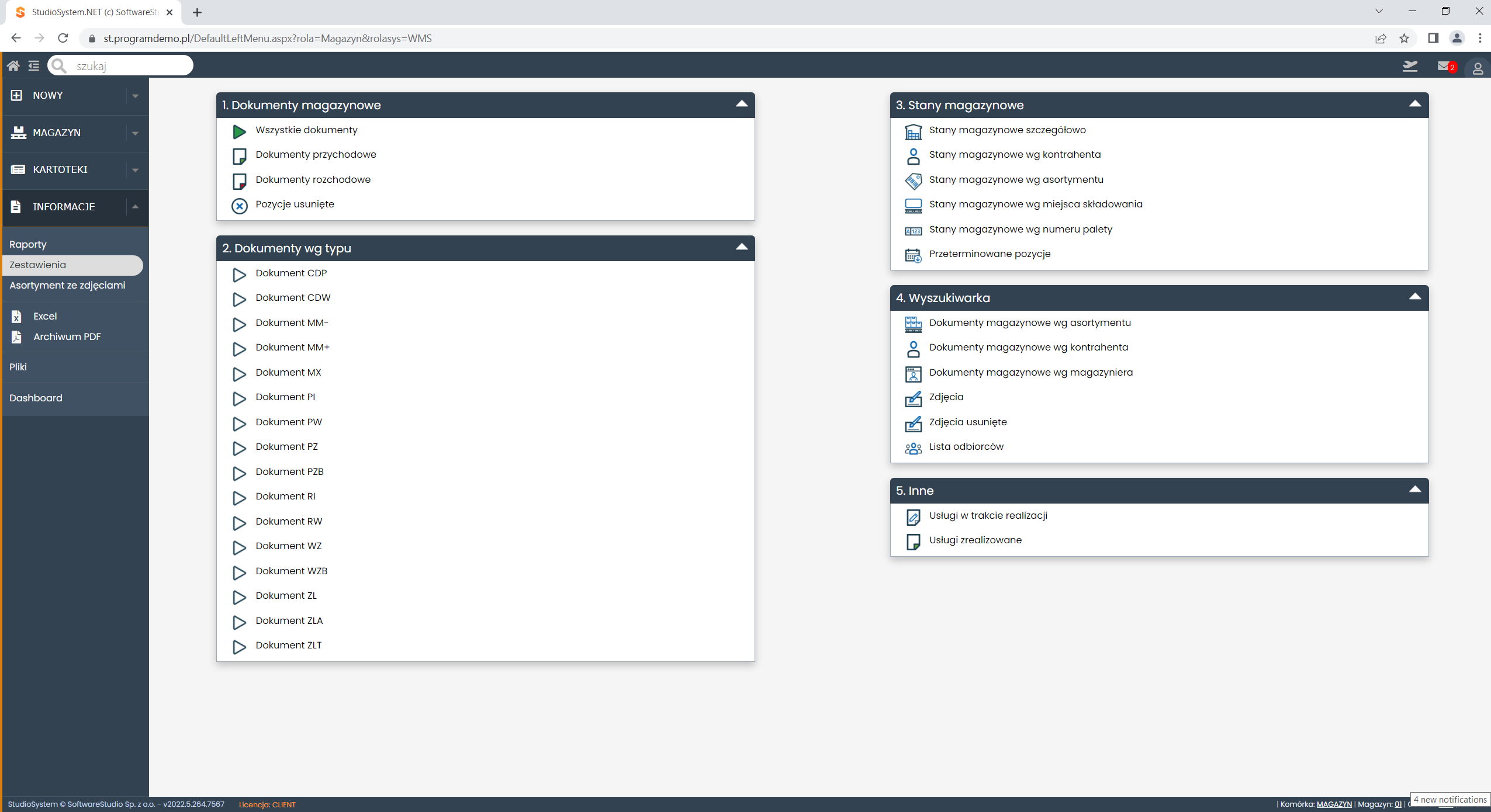
Przykład SUBMENU - pozycja ZESTAWIENIA w programie Studio WMS.net. W przykładzie SUBMENU jest wykorzystane do zbudowania menu dla takich danych jak dokumenty magazynowe (pozycje menu wyświetlają zestawienia dokumentów), raporty stanów magazynowych, usług. W formie SUBMENU udostępnione zostały różne konfiguracje wyszukiwarki - pozycja 4. Wyszukiwarka.
Pozycje SUBMENU są pogrupowane wg kategorii, mogą być definiowane odrębnie lub budowane dynamicznie zgodnie z zdefiniowanym zapytaniem do bazy.
Grupy pozycji SUBMENU możemy wyświetlać jako listę rozwiniętą lub jako same nagłówki grup, które rozwija operator. Rozwijanie i ukrycie listy pozycji grup SUBMENU wykonywane jest przez kliknięcie na nagłówek grupy.
URUCHOMIENIE
Definicję menu wykonujemy w module Konfiguracja. Narzędziami do konfigurowania menu są elementy Konfiguracji: Grupy, Pozycje MENU i SUBMENU - dostępne jako pozycje polecenie MENU.
Elementem nadrzędnym menu są Grupy. Instrukcję dopisania i konfiguracji grup menu zawiera wpis:
SUBMENU jest uruchamiane przez obiekt konfiguracji: POZYCJE MENU. Poniżej link do instrukcji ustawień POZYCJI MENU:
Konfiguracja MENU - Pozycje menu
SUBMENU jest uruchamiane przez POZYCJĘ MENU. Program zawiera klika transakcji do uruchomienia SUBMENU. W aktualnej wersji programu SUBMENU jest uruchamiane przez transakcję /role_sys/submenu_jqx.aspx. Dla transakcji definiujemy parametry:
- typdok - typ pozycji menu, które mają być wyświetlane w SUBMENU - pole TYP z widoku Submenu.
- prx - kod PRX pozycji menu, które mają być wyświetlane w SUBMENU - kolumna PRX z widoku Submenu.
- collapse - dotyczy wyświetlenie listy pozycji SUBMENU. Wartości parametru:
- 0 - lista rozwinięta,
- 1 - zwinięta lista pozycji SUBMENU.
Pozycje SUBMENU są oznaczone kodem PRX - BAR.
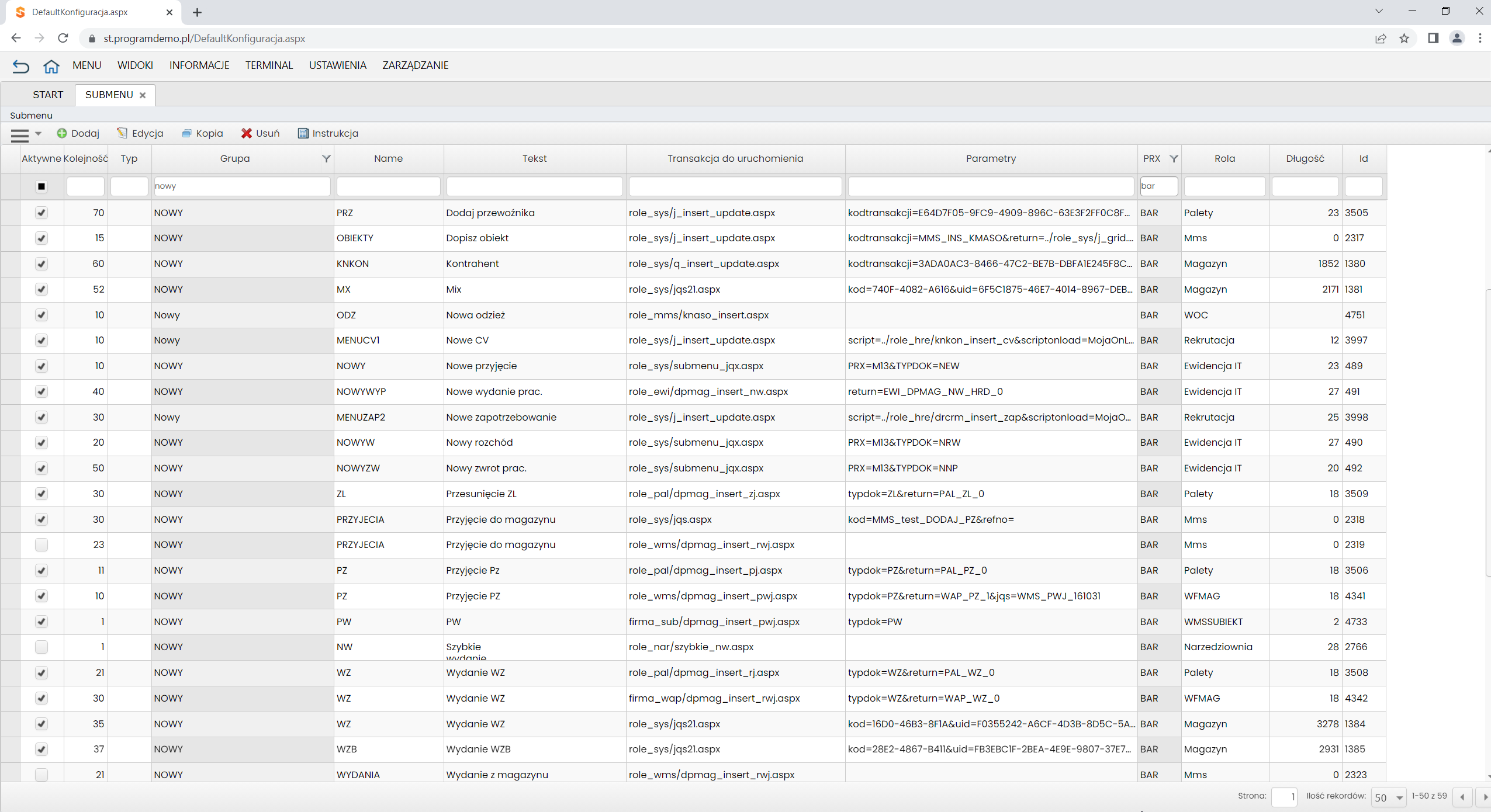
Pozycje SUBMENU - widok Submenu:
Kolumny w widoku Submenu:
- Aktywne - określa, czy pozycja SUBMENU jest aktywna i będzie wyświetlana w programie.
- Kolejność - określa kolejność wyświetlania pozycji SUBMENU.
- Typ - określa typ submenu. Parametr przy uruchamianiu transakcji budującej SUBMENU - /role_sys/submenu_jqx.aspx.
- Grupa - kod grupy pozycji SUBMENU. Kod jest taki sam dla pozycji, które mają zostać wyświetlone w ramach jednej grupy.
- Name - kod SUBMENU, wartość powinna być niepowtarzalna w ramach roli programowej.
- Tekst - tekst wyświetlany dla submenu.
- Transakcja do uruchomienia - podana transakcja, która zostanie uruchomiona po użyciu pozycji SUBMENU.
- Parametry - parametry dla danej transakcji.
- PRX - symbol elementu konfiguratora (BAR).
- Rola - kod roli użytkowników, w której będzie wyświetlane SUBMENU.
- Długość - liczba znaków w instrukcji.
- ID - numer identyfikacyjny pozycji w bazie.
Polecenia widoku SUBMENU:
- Dodaj - polecenie wyświetla formularz dopisania pozycji SUBMENU.
- Edycja - polecenie wyświetla formularz edycji pozycji submenu.
- Kopia - polecenie umożliwia skopiowanie wybranej pozycji menu (wykorzystywane przy dopisywaniu).
- Usuń - usuwanie pozycji submenu.
- Instrukcja - polecenie otwiera okno z edytorem tekstu, w którym zapisywana jest instrukcja.
Sugerowane jest, żeby PRX dopisywane dla pozycji submenu wprowadzanych w ramach personalizacji składały się z litery Z i numeru począwszy od 01, czyli Z01, Z02 itd.
Polecenie DODAJ
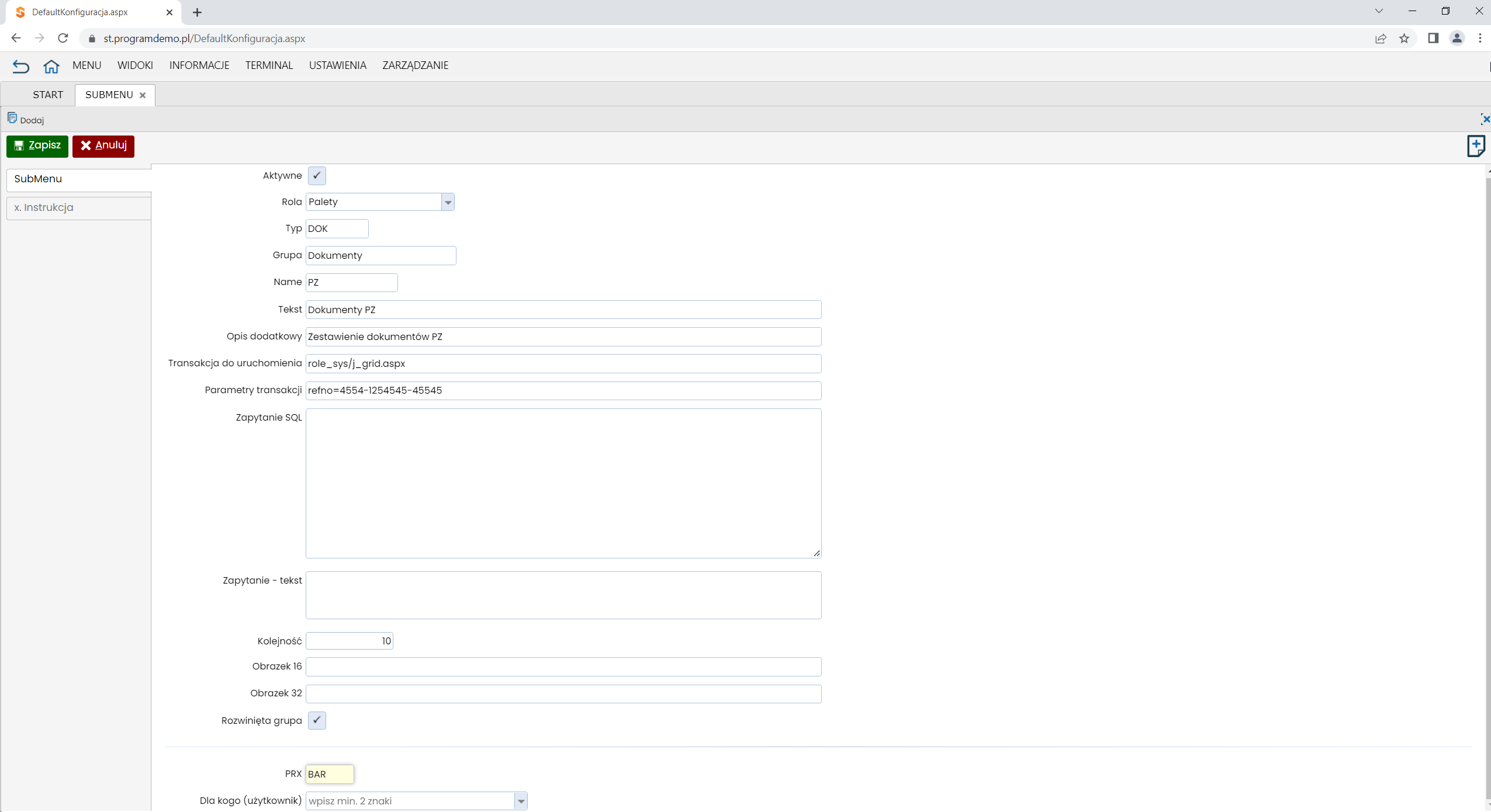
Polecenie wyświetla formularz dopisania nowego SUBMENU. Formularz zawiera dwie zakładki: SubMenu i x. Instrukcja.
Pola formularza dopisania - zakładka SubMenu:
- Aktywne - oznaczenie, czy pozycja SUBMENU jest aktywna i będzie wyświetlana w programie.
- Rola - kod roli programowej, w której wyświetlane będzie menu. Pole obsługiwane jest przez skorowidz.
- Typ - określa typ submenu. Parametr uruchomienia transakcji /role_sys/submenu_jqx.aspx - wyświetlenie SUBMENU.
- Grupa - kod grupy pozycji SUBMENU.
- Name - kod submenu, wartość powinna być niepowtarzalna w ramach roli programowej.
- Tekst - tekst wyświetlany dla pozycji SUBMENU.
- Opis dodatkowy - opis wyświetlany jak tooltip.
- Transakcja do uruchomienia - transakcja, która zostanie uruchomiona po użyciu submenu.
- Parametry transakcji - parametry dla danej transakcji.
- Zapytanie SQL - wprowadzone zapytanie do bazy SQL. Na podstawie wyniku zapytania zostaną dodane pozycje SUBMENU.
- Zapytanie - tekst -
- Kolejność - pole numeryczne. Kolejność wyświetlania pozycji na liście grupy SUBMENU.
- Obrazek 16 - ścieżka dostępu do pliku ikony dla pozycji SUBMENU, np. /images_k/128×128/kalendarz.png. Parametr używany w transakcji submenu_8.aspx - wyświetlenie pozycji menu w postaci przycisków w stylu kafli.
- Obrazek 32 - ścieżka dostępu do pliku ikony dla pozycji SUBMENU, np. /images_k/128×128/kalendarz.png.
- Rozwinięta grupa - parametr określa, czy lista pozycji grupy SUBMENU ma być domyślnie rozwinięta.
- PRX - kod pozycji SUBMENU.
- Dla kogo (użytkownik) - parametr dotyczy personalizacji ustawień programu. Zapisanie w parametrze użytkownika spowoduje, że pozycja SUBMENU będzie wyświetlana tylko dla niego. Parametr obsługiwany przez skorowidz - listę aktywnych użytkowników zapisanych w programie.
Alternatywnym rozwiązaniem dla dodania pozycji SUBMENU jest skopiowanie istniejącej i wprowadzenie odpowiednich modyfikacji w nowej pozycji.
Polecenia EDYCJA
Polecenie Edycja dla zaznaczonej pozycji (wiersz widoku) wyświetla formularz taki sam jak przy poleceniu Dodaj. W formularzu możemy wprowadzić zmiany w istniejącej pozycji SUBMENU.
Polecenia KOPIA
Polecenie Kopia umożliwia skopiowanie istniejącej pozycji submenu wraz z ustawieniami zaznaczonego wiersza. Zmiany w skopiowanego submenu można wprowadzić za pomocą polecenia EDYCJA.
Polecenie USUŃ
Polecenie trwale usuwa z bazy zaznaczoną pozycję submenu.
Polecenie INSTRUKCJA
Przez użycie polecenia wyświetlamy edytor tekstu, w którym zapisujemy treść instrukcji dla pozycji SUBMENU.
StudioSystem zawiera również szereg funkcji, które ułatwiają zarządzanie menu i podmenu. Na przykład programiści mogą łatwo dodawać i usuwać elementy, konfigurować różne poziomy nawigacji i dostosowywać to, co jest wyświetlane w nawigacji. Użytkownicy szybko znajdą odpowiednią treść.
Ponadto platforma oferuje szeroką gamę narzędzi do tworzenia atrakcyjnych wizualnie menu i podmenu. Deweloperzy mogą korzystać z predefiniowanych stylów, kolorów i czcionek, aby tworzyć menu pasujące do wyglądu i stylu ich witryny internetowej lub aplikacji. Mogą również korzystać z potężnych możliwości animacji, aby tworzyć przyciągające wzrok menu i podmenu.
Ogólnie rzecz biorąc, platforma StudioSystem jest potężnym i elastycznym narzędziem do tworzenia menu i podmenu. Oferuje kompleksowy zestaw narzędzi i funkcji, które ułatwiają programistom tworzenie intuicyjnych systemów nawigacji zoptymalizowanych pod kątem ekranów urządzeń mobilnych i komputerów stacjonarnych. Dzięki kontrolkom projektowym i opcjom dostosowywania programiści mogą tworzyć wizualnie menu i podmenu, które są dostosowane do ich unikalnych potrzeb.
Konfiguracja MENU - SUBMENU
Konfiguracja MENU - SUBMENU
Dokumentacja techniczna StudioSystem. Pytania wdrożeniowe: kontakt z SoftwareStudio.