
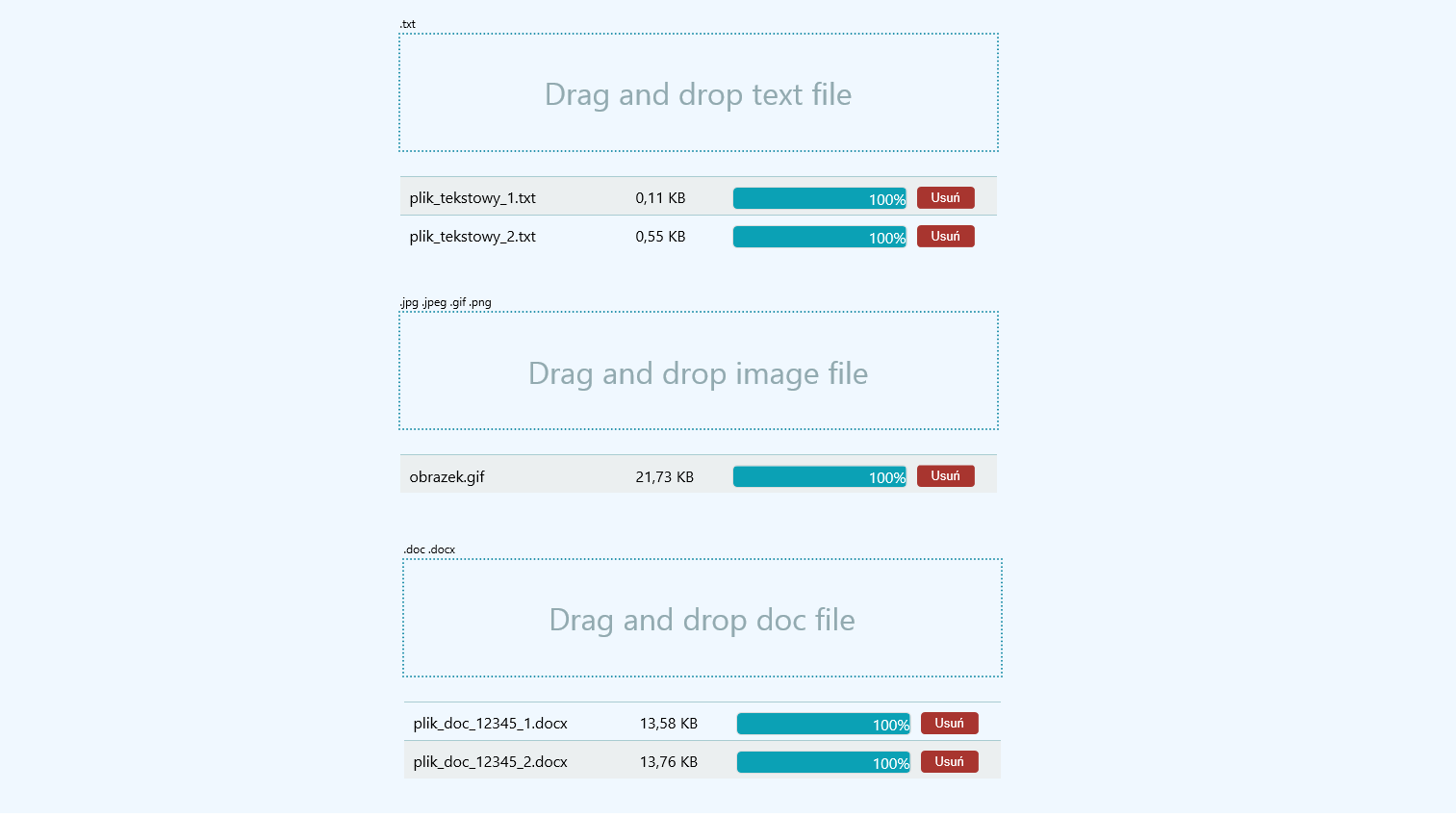
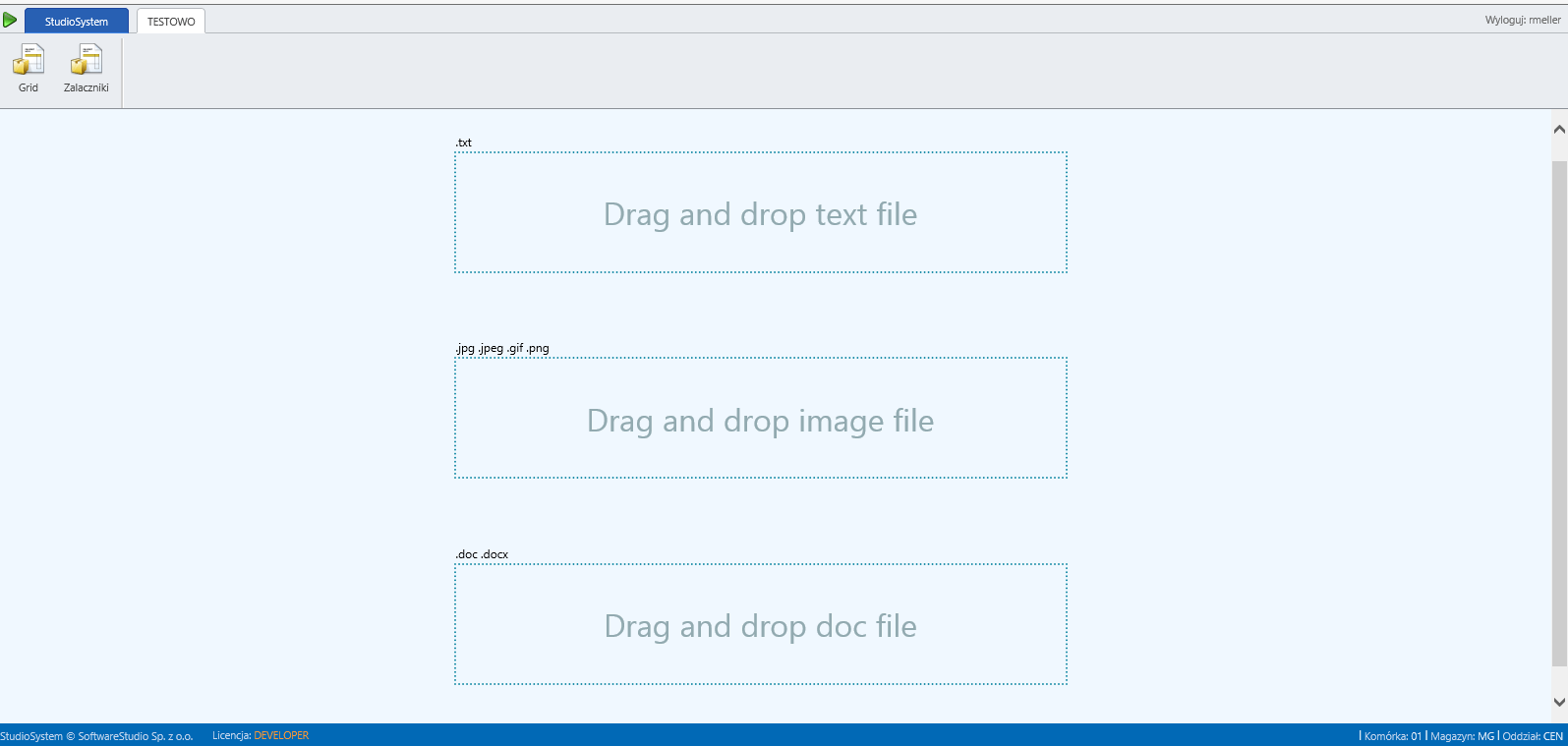
Transakcja j_zalaczniki.aspx umożliwia dodanie załączników w bardzo prosty i szybki sposób - za pomocą metody „przeciągnij i upuść” (eng. drag and drop).
Konfiguracja oparta jest o skorowidz JZAL.
Kolumny skorowidza
- KOD - kod, który później należy przekazać jako parametr transakcji. Każdy rekord konfiguruje osobny obiekt drag and drop (DnD). W transakcji zostanie zbudowane tyle obiektów DnD ile jest rekordów o kodzie przekazanym do transakcji
- Opis - opis który wyświetla się w środku obiektu DnD jako „tekst zachęty”
- Ścieżka do plików - określa fizyczną ścieżkę, gdzie zostana wgrane pliki. Obsługiwany jest parametr @REFNO, który zamieniony zostanie na refno z jakim uruchomiona została transakcja. W przypadku gdy pole to zostawimy puste, zastosowana zostanie domyślnie ścieżka App_Zal/@REFNO
- Nazwa pliku - gdy wartość w tym polu jest uzupełniona, nazwa wrzucanego pliku zostanie zmieniona na „podana_nazwa_pliku” oraz kolejny numer pliku w folderze, do którego został wgrany plik. W przypadku, gdy pole to zostawimy puste, nazwa pliku nie zostaje zmieniona
- Dopuszczalne typy plików - w polu tym definiujemy typy plików jakie są dopuszczalne do wgrania. W przypadku, gdy pole to zostawimy puste domyślnym ograniczeniem są formaty zdefiniowane jako parametry systemowe
- Kolejność - kolejność obiektów DnD na stronie
- Opis przy podglądzie - opis w przypadku podglądu (kombinacja parametrów view i kod)
Dodawanie załączników
Aby dodać załączniki należy uruchomić transakcję z parametrem kod (wskazującym na kod ze skorowidza JZAL) oraz przekazać numer refno.
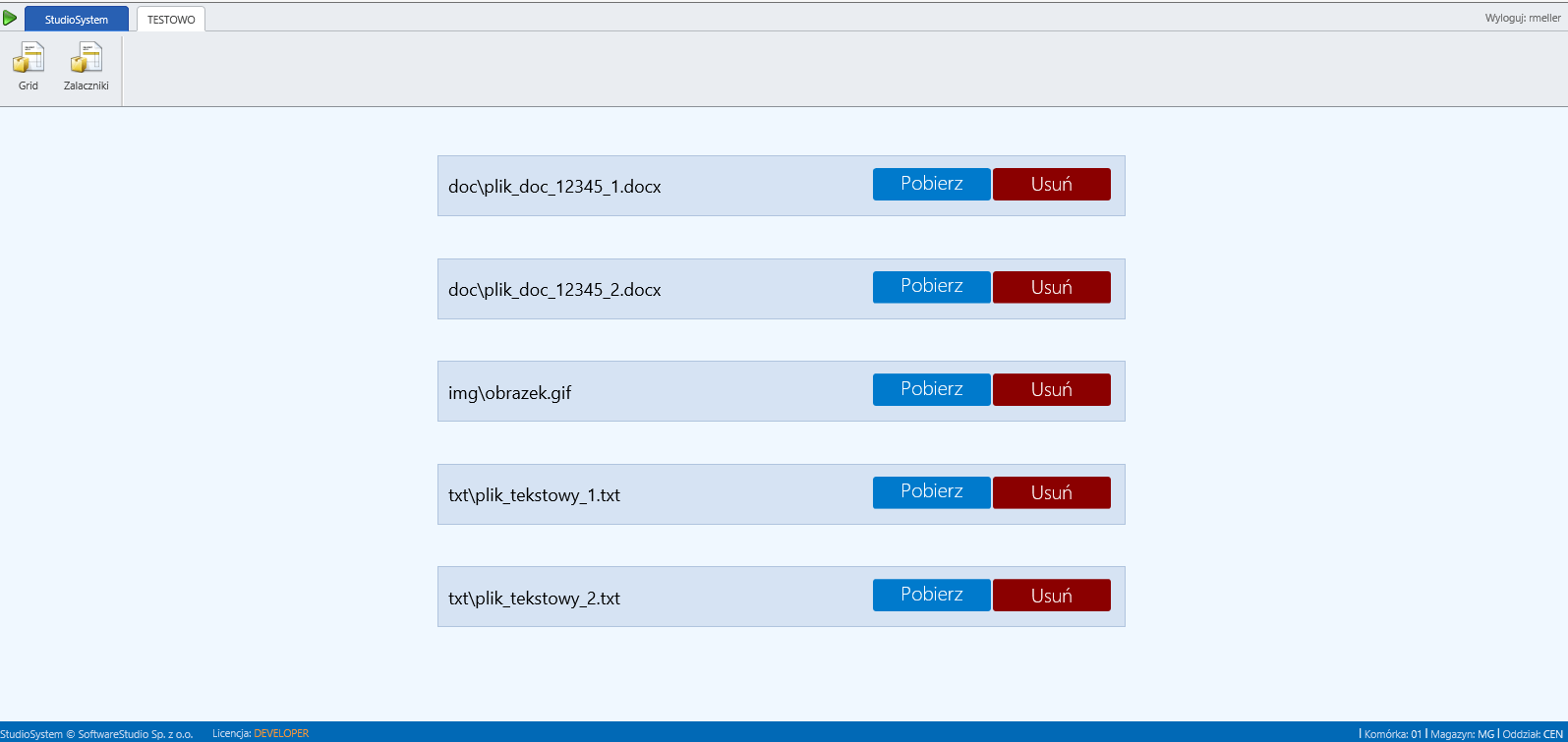
Podgląd dodanych załączników
Podgląd załączników wywołujemy za pomocą parametru view=1. Podejrzeć można pliki z podziałem na foldery takie jak zostały zdefiniowane w skorowidzu JZAL (kombinacja parametrów view=1 oraz kod np. view=1&kod=ZAL1). Nad każdą sekcją wyświetlany jest opis zdefiniowany w skorowidzu JZAL w kolumnie „opis przy podglądzie”.
Drugą opcją jest podgląd wszystkich plików z folderu wskazanego przez osobę konfigurującą (oraz plików w podfolderach). Aby wywołać transakcję w taki sposób należy użyć kombinacji parametrów view oraz viewpath. Parametr viewpath obsługuje zmienną systemową @REFNO
Parametr delete
Przy dodawaniu i podglądzie plików domyślnie włączona jest możliwość usuwania załączników. Aby wyłączyć możliwość usuwania załączników należy użyć parametru delete=0.
Parametr viewdnd
Możliwe jest wywołanie podglądu z parametrem viewdnd=1. Spowoduje to zmianę domyślnego wyglądu transakcji na nowy wygląd kafelkowy pozwalający na szybkie przenoszenie plików pomiędzy folderami.
Parametr wpływające na ścieżkę zapisu plików oraz ich nazwę
Można przekazać dowolną liczbę parametr, o dowolnych nazwach i wartościach, które obpowiednio zmodyfikują ścieżkę zapisywanego pliku lub jego nazwę.
Przykład użycia
Przykładowe wywołanie transakcji
Przykładowa definicja kolumny nazwa pliku skorowidza JZAL
h3>Parametr manual
Domyślnie poza możliwością dodawania załączników za pomocą D&D umożliwiamy także ręczne wskazanie plików za pomocą przycisku przeglądaj. Aby wyłączyć przycisk przeglądaj należy dodać parametr manual=0
Załączniki są zapisywane w wyznaczonym podczas konfiguracji folderze, ale informacja o tym jest także zapisana w bazie danych w tabeli dpzal. Z bazy danych można odczytać informacje o załączniku.
Aby wykonać update po wgraniu pliku należy wypełnić w skorowidzu JZAL kolumnę opisaną jako „Update po uploadzie”. Opcjonalnie możemy podać connection string. W przypadku jego braku domyślnie wykorzystywany jest softwareStudioConnectionString. W zapytaniu, które ma się wykonać po wgraniu plików można przekazywać wszystkie parametry przekazane do transakcji j_zalaczniki.aspx - @NAZWA_PARAMETRU.
np. Wywołanie transakcji: /role_sys/j_zalaczniki.aspx?kod=KNKON_UZB_RAT&nridodn=100000018&poz=10521&refno=123456789 Zapytanie do wykonania: UPDATE tabela SET ZAPLACONE = 1 WHERE ID_tabela=@POZ
<configuration> <system.web> <!-- This will handle requests up to 1024MB (1GB) --> <httpRuntime maxRequestLength="1048576" timeout="3600" /> </system.web> </configuration>
<system.webServer> <security> <requestFiltering> <!-- This will handle requests up to 1024MB (1GB) --> <requestLimits maxAllowedContentLength="1048576000" /> </requestFiltering> </security> </system.webServer>
maxRequestLength wskazuje maksymalny rozmiar żądania obsługiwanego przez ASP.NET, natomiast maxAllowedContentLength określa maksymalną długość zawartości w żądaniu.
j_zalaczniki
j_zalaczniki
Dokumentacja techniczna StudioSystem. Pytania wdrożeniowe: kontakt z SoftwareStudio.