
StudioSystem zapewnia również potężne narzędzia do debugowania, które pozwalają programistom szybko identyfikować i naprawiać błędy. Dzięki temu programiści mogą znajdować i rozwiązywać problemy w kodzie, zanim staną się one większymi problemami. Ponadto platforma obsługuje różnorodne frameworki i technologie programistyczne, umożliwiając programistom korzystanie z najbardziej wydajnych i efektywnych narzędzi do tworzenia aplikacji.
W poprzednim artykule opisałem metodę wykorzystania transkacji j_insert_update.aspx do przygotowania formularza dopisywania pozycji dokumentu. Poniższy artykuł jest kontynuacją poprzedniego i opisuje dodatkowe zmiany w projektowaniu formularza.
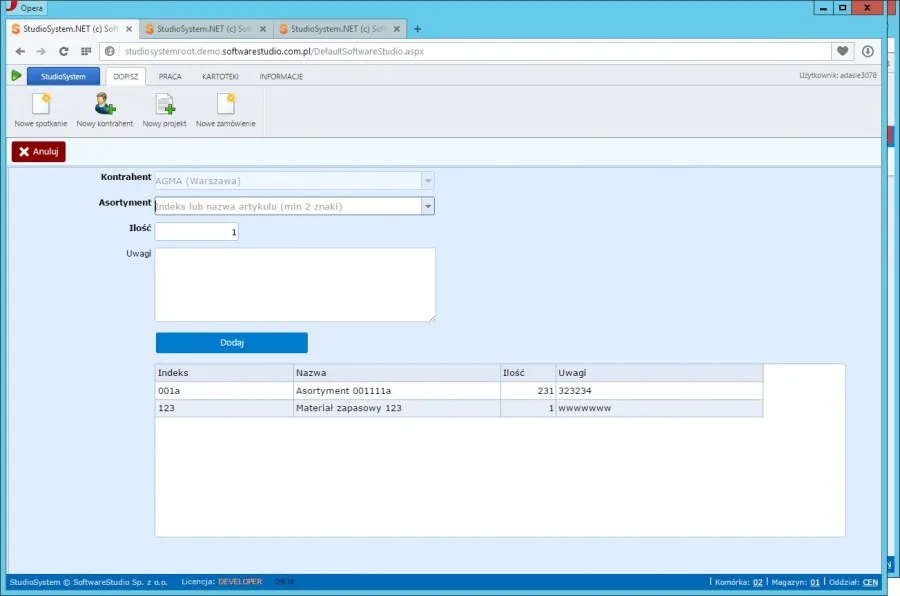
W poprzednim artykule opisałem jak stworzyć formularz taki jak ten:
Wyświetlanie tabelki od lewej krawędzi
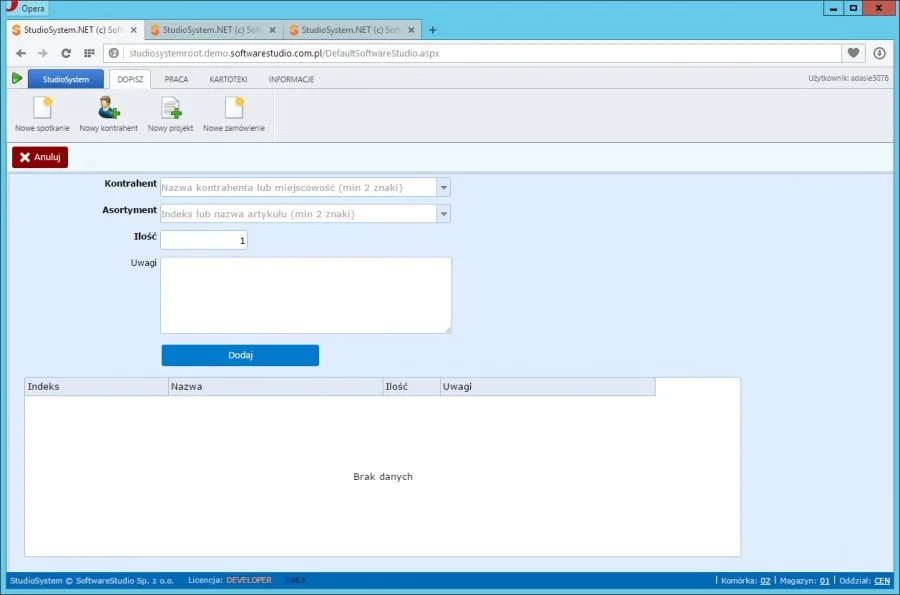
Dane na formularzu umieszczane są w dwóch kolumnach, lewa to opis (caption) danej kontrolki, w drugiej kolumnie kontrolka. W związku z tym opis Kontrahent, Asortyment, Ilość itp. są po lewej stronie ze stałą szerokością. W formularzu jak powyżej możemy chcieć, aby tabela była wyświetlana od lewej strony, by zapełnić wolne miejsce. Zrealizować to możemy zmieniając szerokość opisu (który w tym wypadku jest pusty, bo w konfiguracji kolumnie tytuł wpisałem znak -) dodając w funkcji uruchamianej onLoad na polecenie zmiany szerokości obiektu po lewej stronie tabelki (obiekt jest niewidoczny dla użytkownika). Identyfikator obiektu to słowo caption + zdefiniowana nazwa kontrolki, przykładowo kontrolkę do wyświetlania tabeli nazwałem TABELA, tak więc obiekt do zmiany szerokości identyfikuję jako captionTABELA
Dodaję więc polecenie ustawiające szerokość na 10 pikseli:
Cała funkcja wygląda teraz tak:
A dla użytkownika w programie:
Podział formularza na zakładki
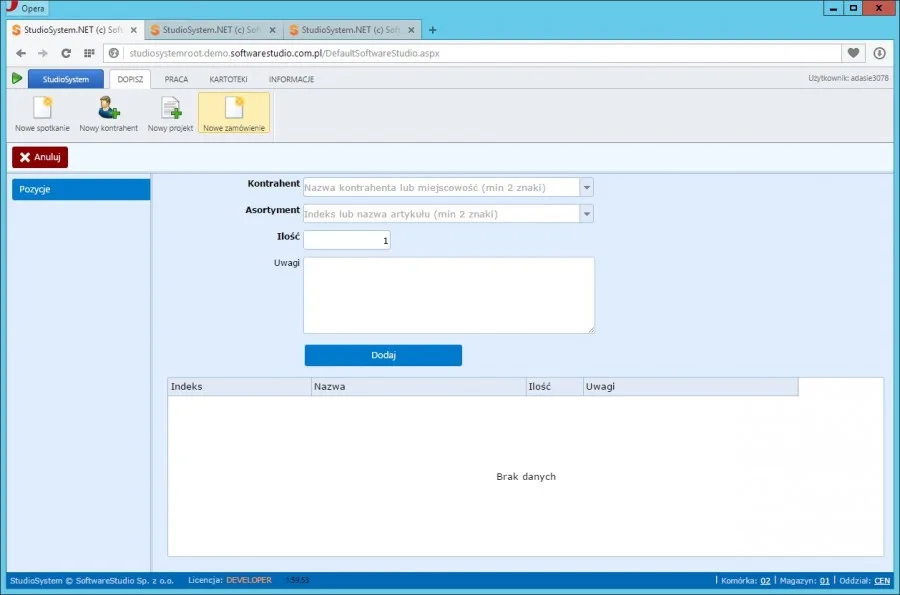
Wywołując transakcję usuwam parametr ustawiający lewy panel na 0 pikseli, teraz uruchamiam z parametrami:
W efekcie otrzymuję widoczny panel po lewej stronie z nazwą jednej zakładki
Zakładka nagłówek
Zmieniam nazwę zakładki dla pola kontrahent na Nagłówek:
W efekcie zmiany otrzymam nową zakładkę w której znajdzie się kontrolka wyboru kontrahenta
Pozostałe kontrolki program umieścił w zakładce pozycje
Ustawienie w zakładce nagłówek dodatkowych kontrolek:
- Miejsce dostawy
- Termin realizacji
- Opis
W efekcie otrzymujemy
Konfiguracja
Całość ustawień prezentuje poniższa tabela:
NRIDODN
W kolumnie zapytanie dla combo
W kolumnie parametry
NRIDCRM
NRIDASN
j_insert_update - zaawansowane programowanie - pozycje dokumentu cz. II
j_insert_update - zaawansowane programowanie - pozycje dokumentu cz. II
Dokumentacja techniczna StudioSystem. Pytania wdrożeniowe: kontakt z SoftwareStudio.