
Wizualizacja zajętości miejsc parkingowych pomaga menedżerom zidentyfikować dostępne miejsca parkingowe w ich magazynie i określić najlepszy sposób ich przydzielenia. W tym artykule omówimy znaczenie tych dwóch funkcji i sposób, w jaki mogą one pomóc w usprawnieniu operacji magazynowych.
Awizacje transportów magazynowych oraz wizualizacja zajętości miejsc parkingowych to dwa ważne elementy zarządzania magazynem, które umożliwiają sprawne funkcjonowanie magazynu. Powiadomienia o transporcie w magazynie umożliwiają menedżerom otrzymywanie informacji o statusie działań transportowych w ich magazynie, w tym o czasie przybycia i wyjazdu, rodzajach ładunku i innych szczegółach.
Powiadomienia o transporcie magazynowym są niezbędne dla kierowników magazynów, aby byli na bieżąco informowani o statusie działań transportowych ich magazynu. Powiadomienia te mogą obejmować godziny przyjazdu i wyjazdu, rodzaje frachtu i inne szczegóły. Mając te informacje łatwo dostępne, menedżerowie mogą szybko podejmować decyzje dotyczące alokacji zasobów i zarządzania przesyłkami przychodzącymi i wychodzącymi. Może to pomóc zmniejszyć opóźnienia i poprawić wydajność.
Wizualizacja zajętości miejsc parkingowych to kolejne ważne narzędzie, które pomaga kierownikom magazynów identyfikować dostępne miejsca parkingowe w ich magazynie. Dzięki wizualizacji zajętości miejsc parkingowych menedżerowie mogą lepiej alokować zasoby i określać, które obszary magazynu będą wymagały dodatkowych miejsc. Pomaga to zapewnić, że magazyn jest dobrze wyposażony, aby pomieścić napływ klientów i ich pojazdów.
Ogólnie rzecz biorąc, powiadomienia o transporcie magazynowym i wizualizacja zajętości miejsc parkingowych są niezbędnymi narzędziami dla kierowników magazynów do podejmowania świadomych decyzji dotyczących ich operacji magazynowych. Będąc na bieżąco informowanym o statusie działań transportowych w magazynie i wizualizując zajętość miejsc parkingowych, menedżerowie mogą lepiej alokować zasoby i poprawiać efektywność swoich działań.
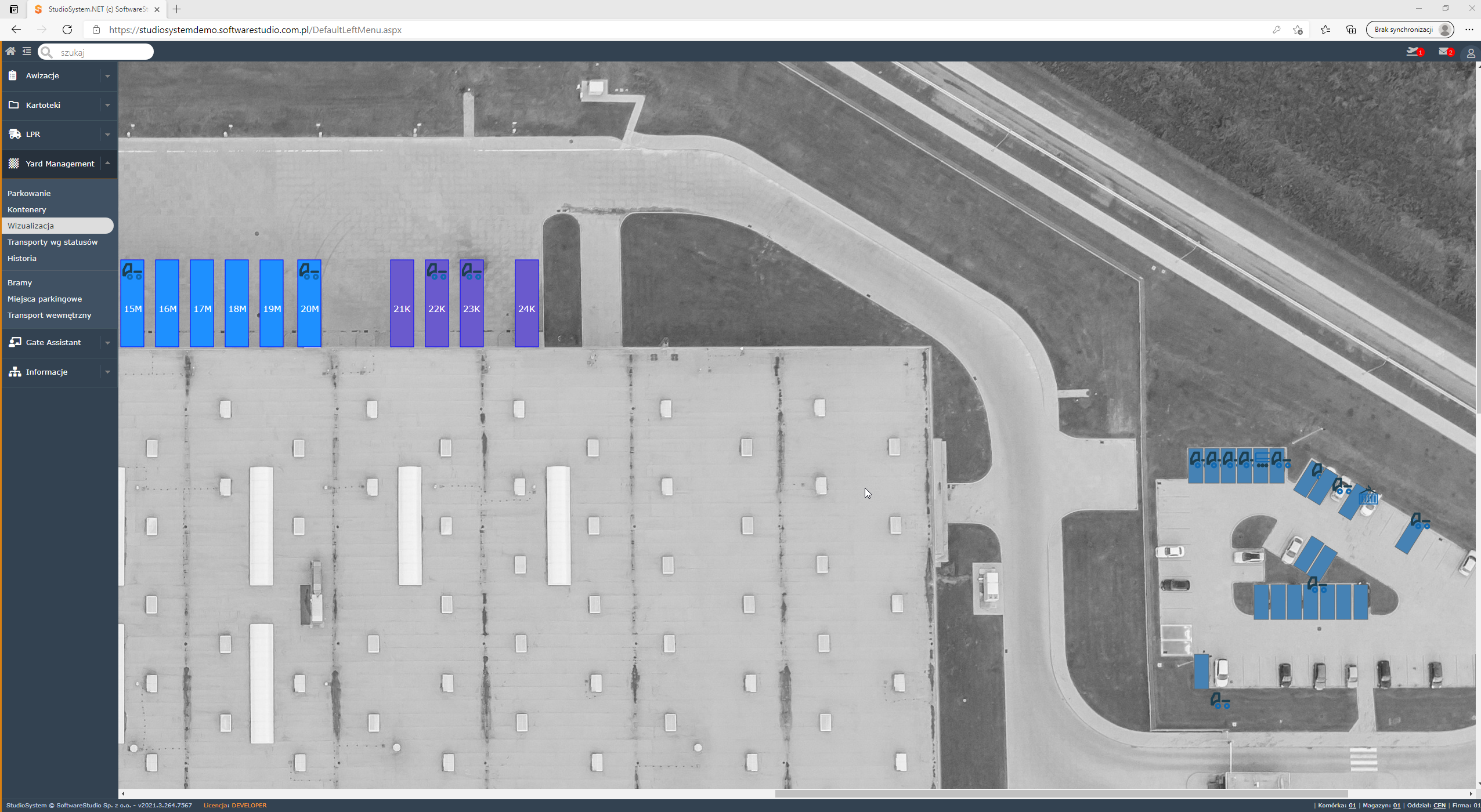
W naszym programie awizacyjnym mamy możliwość wyświetlania wizualizacji parkingu w postaci elementów naniesionych na grafikę - obrazek z rzutem obiektu klienta.
Wizualizacja - Wyświetlanie
Wizualizację można wyświetlić z poziomu lewego menu. Znajduję się w grupie Yard Management i pozycja o nazwie „Wizualizacja”, po wybraniu wyświetli się wizualizacja naszego obiektu, z naniesionymi miejscami parkingowymi i rampami (dokami).
Dodawanie miejsc parkingowych
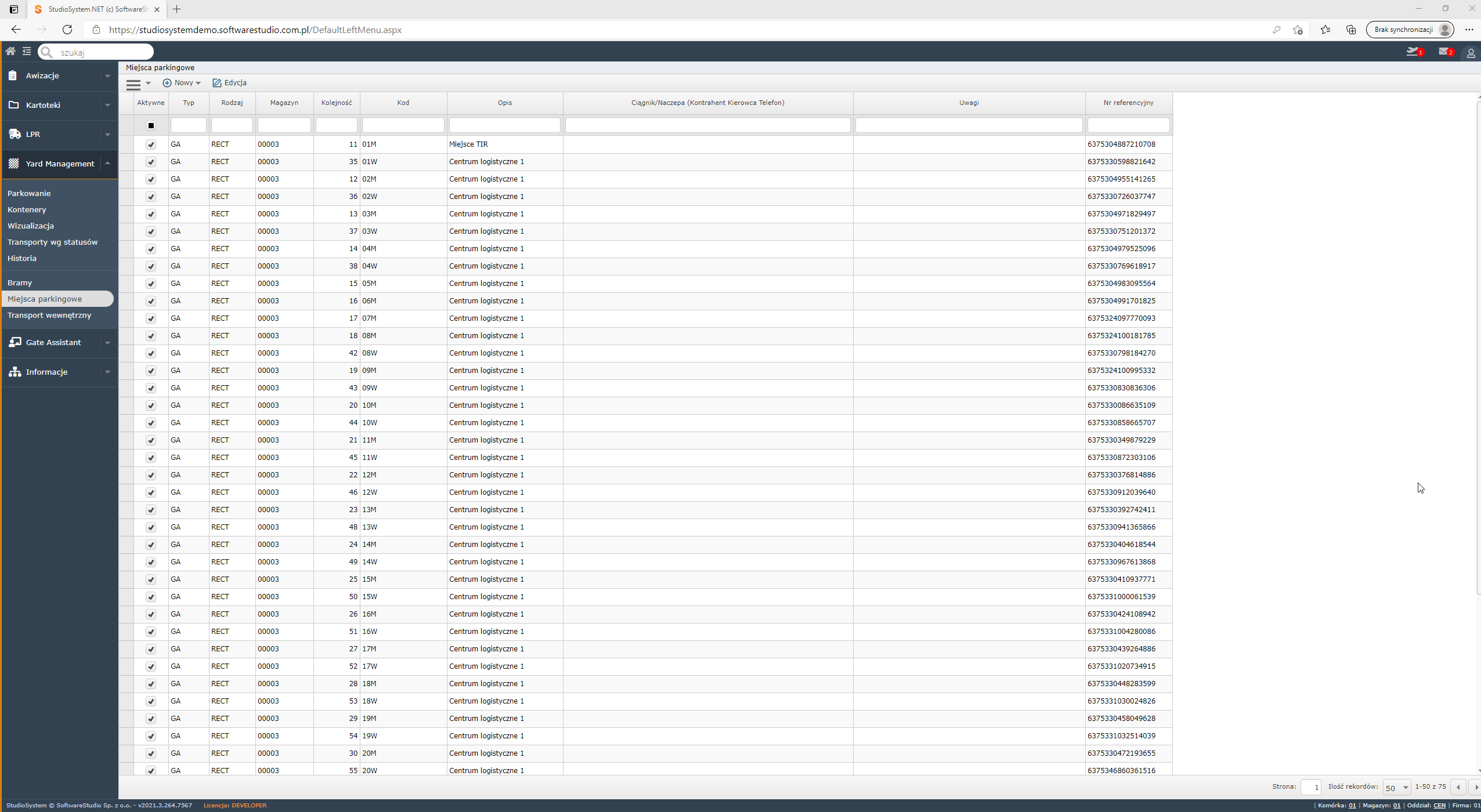
Wybierając pozycję menu Miejsca parkingowe, zostanie wyświetlone zestawienie z aktualnymi miejscami parkingowymi. Możemy dodać nowe lub edytować istniejące.
Mamy w tym widoku dostępne dwa polecenia:
Nowy - możliwość dodawania nowych obiektów - po rozwinięciu pojawiają się 4 typy obiektów:
- Miejsca parkingowe - możliwość dodania nowego obiektu, które będzie traktowane jako miejsce parkingowe
- Koło - możliwość dodania obiektu w kształcie koła
- Obrazek - tu dodajemy tło dla obiektu, czyli rzut na nasz magazyn i parking
- Linia - dodajemy prostą linie od punktu A do punktu B
Edycja - pozwala na edycje zaznaczonego obiektu.
Formularz dopisania obiektu - miejsca parkingowego
Formularz dla 4 obiektów jest zbliżony składa się z kontrolek:
- Magazyn - lista rozwijana pozwalająca na wybranie magazynu do którego przypisujemy obiekt;
- Kod - nadajemy własny kod dla obiektu;
- Typ obiektu - Z listy wybieramy typ obiektu:
- Dok,
- Miejsce parkingowe,
- Inny typ obiektu;
- Opis - wyświetlana informacja;
- Uwagi - komentarz do danego miejsca parkingowego;
- Kolejność - Kolejność wyświetlanego obiektu w zestawieniu;
- Aktywne - pole oznacza czy dany obiekt jest włączony;
- Rotacja - pochylenie obiektu o wskazany kąt
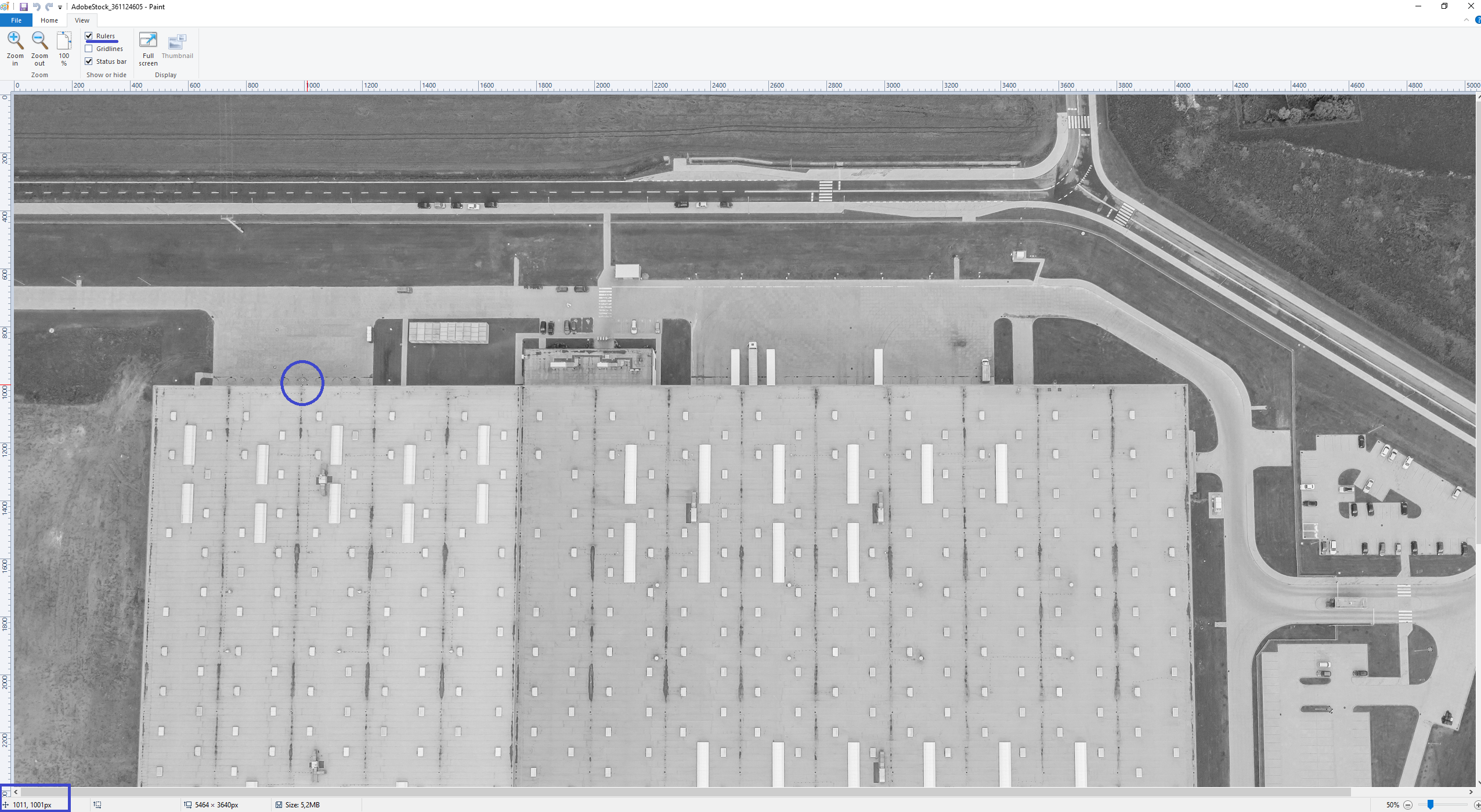
- X, Y - współrzędne, gdzie zostanie umieszony obiekt. Współrzędne odczytujemy z pliku zdjęcia i podajemy wymiar w pikselach. Współrzędne w pikselach możemy odczytać w podstawowym programie Paint. Wystarczy w zakładce widok włączyć linijkę, bądź wskazać miejsce kursorem, a współrzędne punktu pokażą się w lewym dolnym rogu. (Przykład zdjęcie 3 poniżej);
- Szerokość, Wysokość - wymiary dodawanego obiektu - podajemy w pikselach
- Atrybuty - dodatkowe atrybuty, przy pomocy, których możemy zmienić wygląd wyświetlanego obiektu, np. kolor, obramowanie. Atrybuty są dostępne pod adresem: https://developer.mozilla.org/en-US/docs/Web/SVG/Element
- Checkbox - pozwala na zdefiniowanie jakiego typu dostawców/towar obsługuje dana rampa
Nowy - Miejsca parkingowe
Aby dodać nowe miejsce parkingowe, należy wypełnić formularz.
Nowy - Koło
Pozwala na dodanie obiektu w kształcie koła. X,Y definiują punkt środkowy koła. Natomiast Szerokość - średnica.
Nowy - Obrazek
Pozwala na dodanie tła - rzutu na nasz obiekt - magazyn i parking. W przykładzie prawidłowa konfiguracja. W atrybutach wskazujemy miejsce, gdzie znajduje się nasze zdjęcie, np.:
Uwaga! Przy kopiowaniu linku mogą zostać, źle skopiowane znak cudzysłowie. Może to powodować niewyświetlanie obrazka podczas wizualizacji.
Parkowanie
Po wybraniu pozycji menu Parkowanie wyświetli się zestawienie z informacjami o miejscach zajętych miejscach parkingowych i znajdujących się na nich pojazdach i/lub naczepach oraz o powiązanych awizacjach.
Dyspozycja
W tym zestawieniu dostępne jest polecenie Dyspozycja, które pozwala na wydanie polecenia przemieszczenia transportu na inny obiekt.
Awizacje - Wizualizacja
Awizacje - Wizualizacja
Dokumentacja techniczna StudioSystem. Pytania wdrożeniowe: kontakt z SoftwareStudio.